Оновлення SHIPIT
SHIPIT перевіряє оновлення сам і нічого не встановлює без тебе. Нова збірка чекає в бічній панелі, поки ти не натиснеш.
-
01SHIPIT перевіряє сам
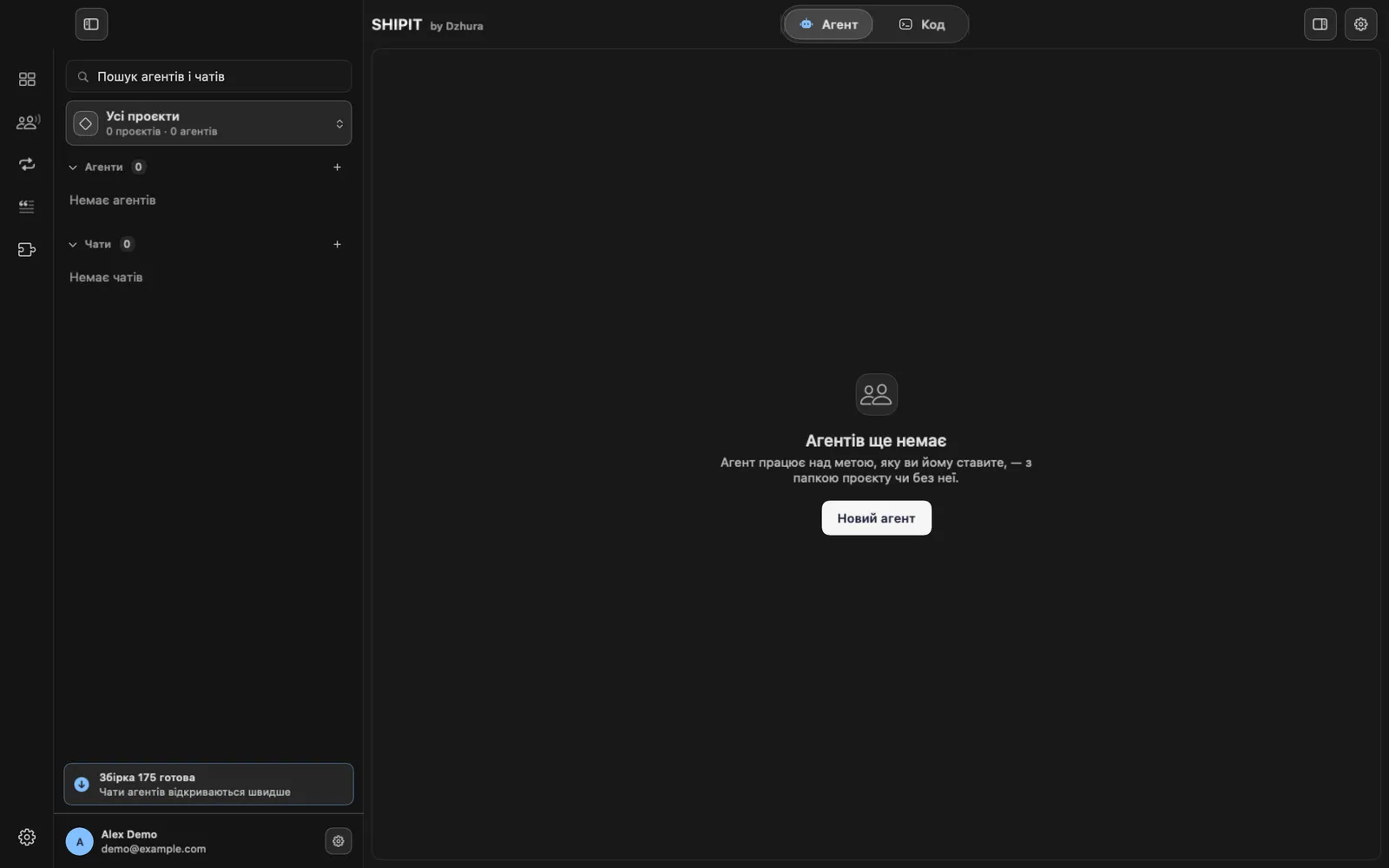
Щогодини SHIPIT тихо перевіряє, чи є нова збірка. Вікно при цьому не вискакує.
Коли оновлення готове, у бічній панелі над твоїм акаунтом з'являється пігулка з номером збірки, наприклад Build 168 ready.
-
02Встанови, коли зручно
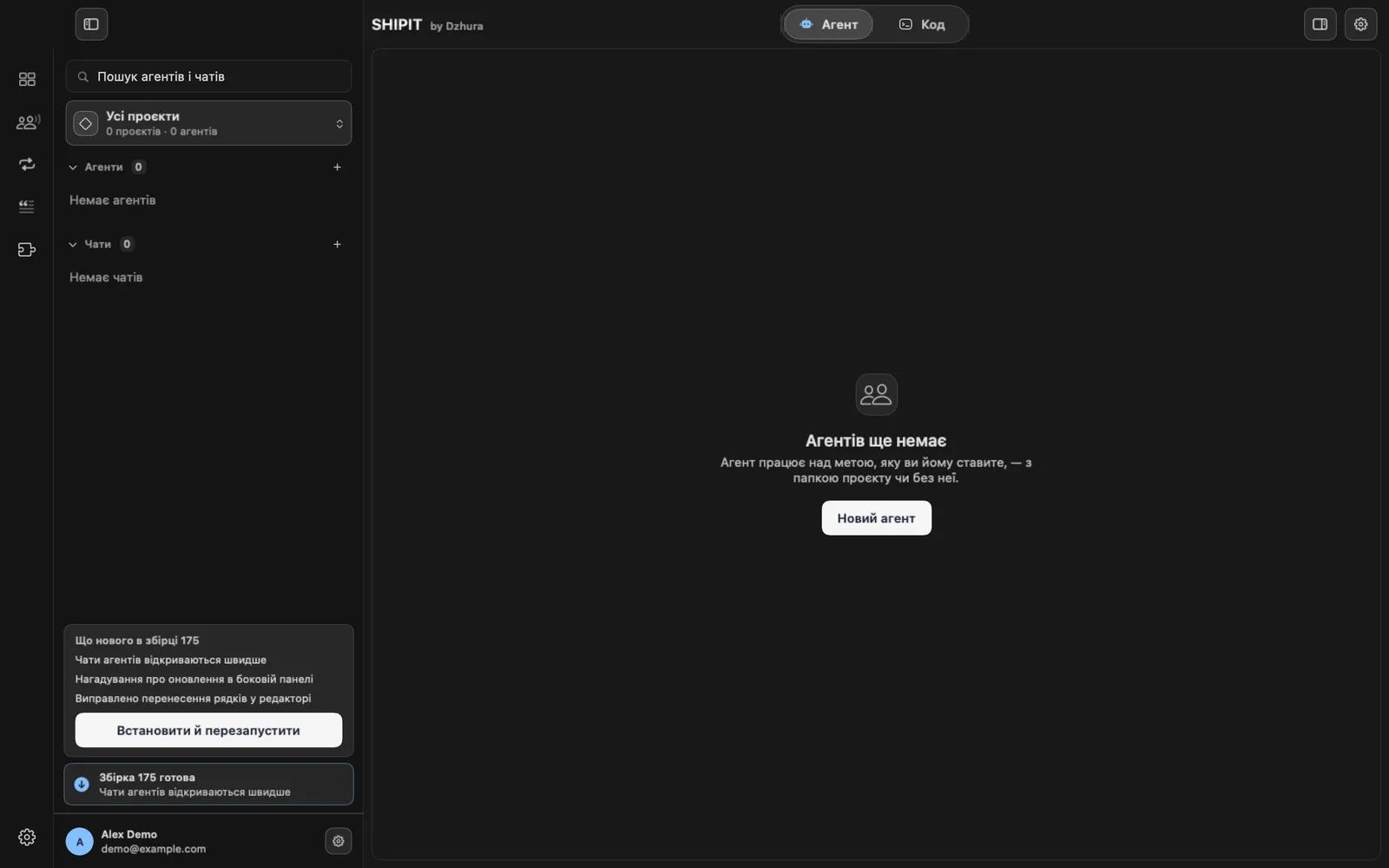
Натисни пігулку. Відкриється коротко, що нового, і кнопка Встановити й перезапустити. SHIPIT встановить збірку і відкриється знову.
Якщо агенти зараз працюють, SHIPIT спершу спитає, чи можна їх зупинити. Відклав — пігулка лишається, доки не встановиш.
-
03Перевір вручну
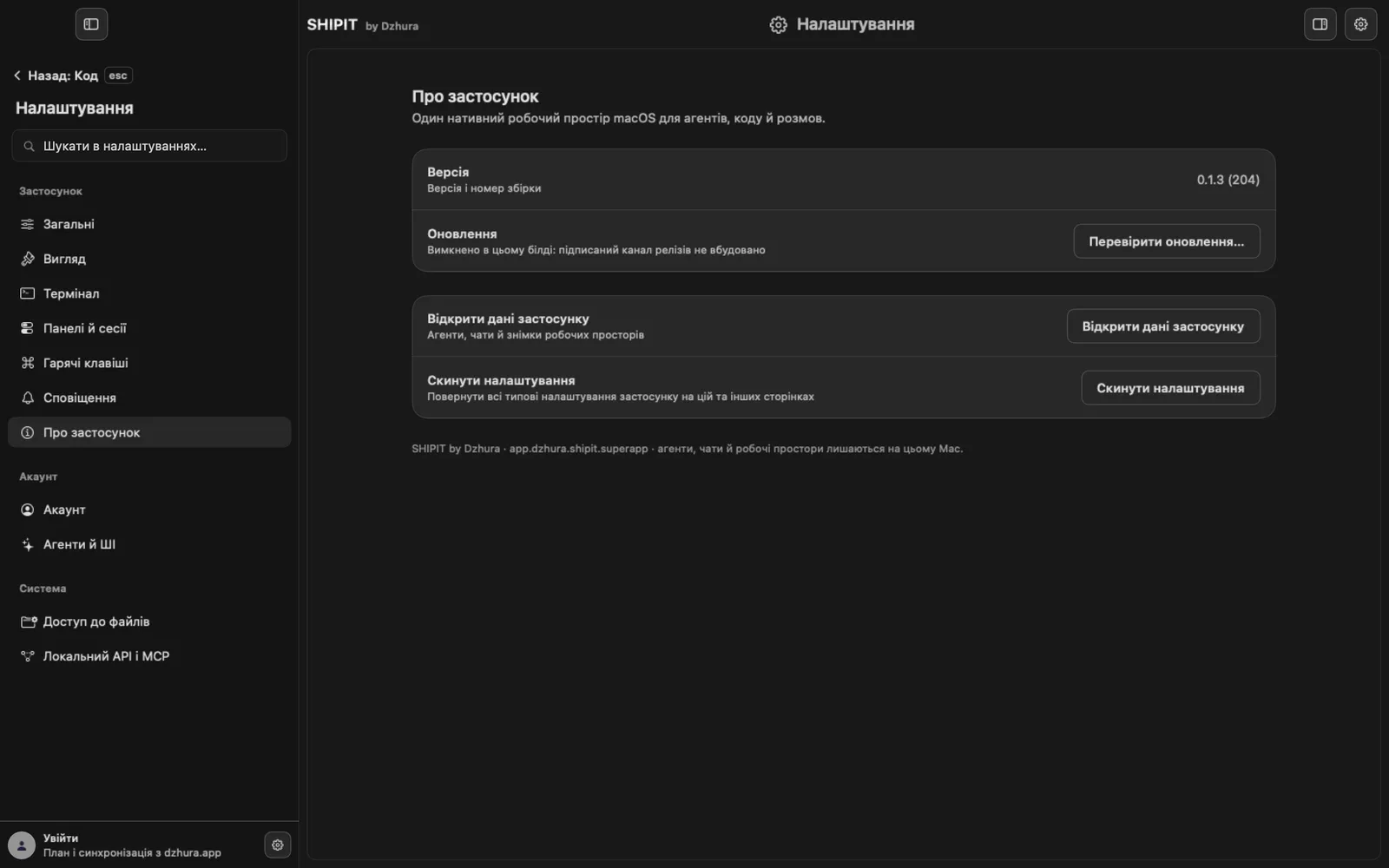
Відкрий Налаштування → Про застосунок і натисни Перевірити оновлення…. Те саме є в меню SHIPIT у рядку меню macOS.
Якщо оновлення вже чекає, рядок пише Оновлення готове з кнопкою Встановити….
-
04Дізнайся свою версію
На тій самій сторінці рядок Версія показує номер версії і збірки. Він стане в пригоді, якщо пишеш про проблему.
-
05Автоматичні перевірки
Перемикач Автоматично перевіряти оновлення на сторінці Про застосунок вмикає щогодинні перевірки. Кожна перевірка надсилає на сервер оновлень версію застосунку й твою IP-адресу.
Вимкнеш — перевіряй вручну, коли захочеш.
Поради
- Оновлення не перериває роботу: воно чекає, поки ти сам натиснеш.
- Перед оновленням дай агентам закінчити поточну задачу.
Питання
Що надсилає перевірка оновлень?
Лише версію застосунку й твою IP-адресу. Агенти, чати й робочі простори лишаються на цьому Mac.
Пігулки немає, а я знаю, що вийшла нова збірка.
Натисни Перевірити оновлення… у Про застосунок, щоб не чекати наступної перевірки.