Встановлення і перший запуск SHIPIT
За кілька хвилин SHIPIT стоїть у Програмах і відкриває коротке налаштування. Потрібен Mac з macOS 14 або новішою.
-
01Завантаж SHIPIT з dzhura.app
Відкрий dzhura.app і натисни Забрати SHIPIT. Кнопка веде до файлу
SHIPIT.dmg.ПорадаSHIPIT працює на macOS 14 або новішій.
-
02Увійди або створи акаунт
Файл віддається лише після входу. Якщо ти ще не увійшов, сайт відкриє сторінку акаунта. Введи email і пароль щонайменше з 8 символів, потім підтверди email за посиланням з листа.
Після підтвердження завантаження почнеться само.
-
03Перенеси SHIPIT у Програми
Відкрий завантажений
SHIPIT.dmg. Зʼявиться вікно диска SHIPIT by Dzhura: у ньому застосунок і ярлик папки Applications. Перетягни застосунок на Applications.Коли копіювання закінчиться, диск можна вилучити.
-
04Відкрий SHIPIT уперше
Запусти SHIPIT з папки «Програми». Під час першого запуску macOS перепитає, чи відкрити застосунок, завантажений з інтернету. Підтверди відкриття.
SHIPIT підписаний і нотаризований Apple, тож це питання зʼявляється лише раз.
-
05Налаштування відкриється само
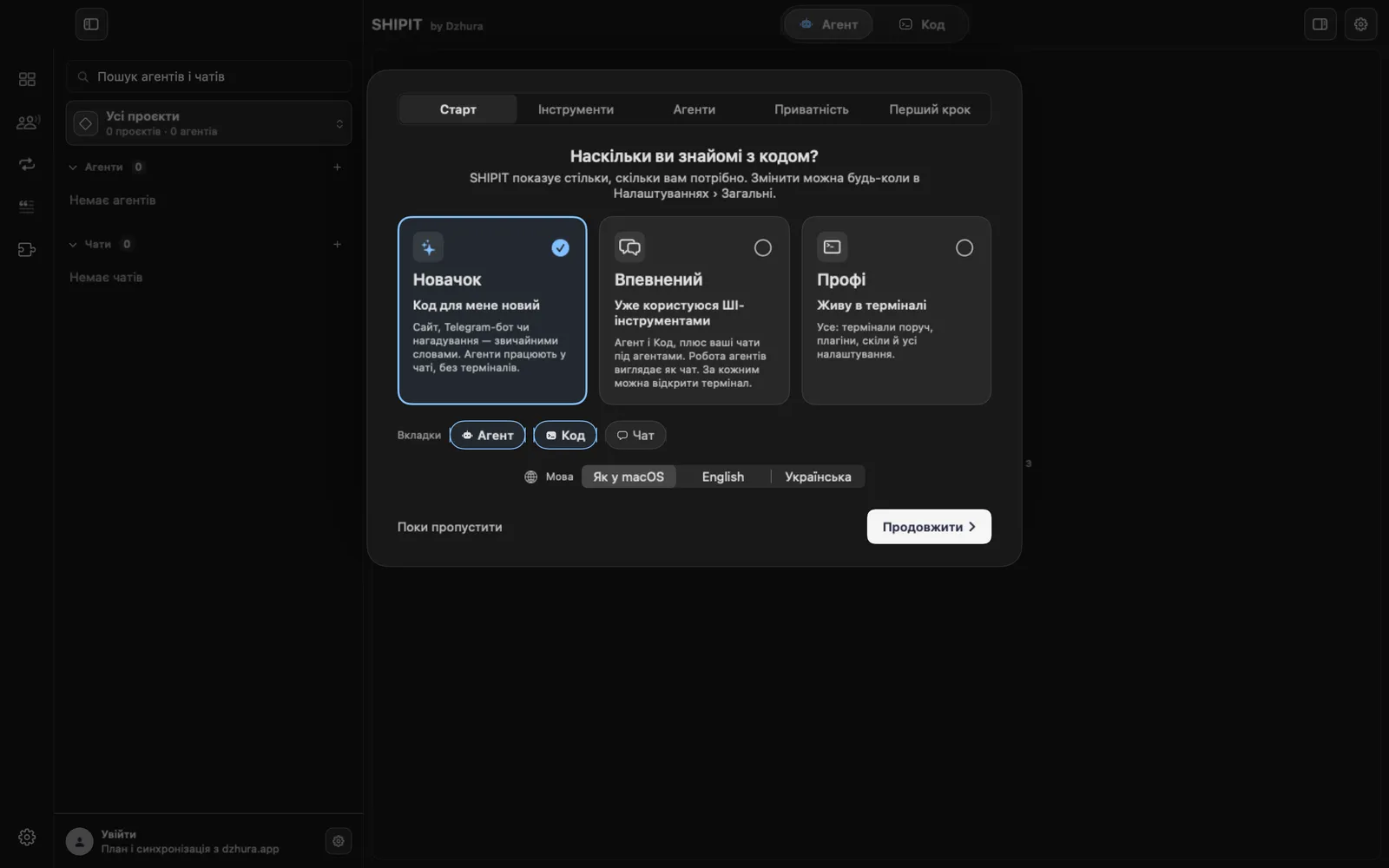
Одразу після запуску SHIPIT показує коротке налаштування з пʼяти кроків: Старт, Інструменти, Агенти, Приватність і Перший крок. Воно займає кілька хвилин, і будь-який крок можна відкласти кнопкою Поки пропустити.
Поради
- Запускай SHIPIT з папки «Програми», а не просто з диска .dmg.
- Для завантаження потрібен підтверджений email: без нього сайт файл не віддасть.
- Що робить кожен крок налаштування, описано в наступному гайді.
Питання
Чи потрібен акаунт?
Щоб завантажити SHIPIT, так: сайт віддає файл після входу з підтвердженим email.
Яка потрібна версія macOS?
macOS 14 або новіша.
Чи безпечно відкривати застосунок з інтернету?
SHIPIT підписаний і нотаризований Apple. macOS перевіряє це під час першого запуску.
Що далі
- Перший запуск: налаштування за 5 кроківПʼять коротких кроків, після яких SHIPIT знає твій рівень, мову і правила для агентів, а ти маєш першу справу в роботі.
- Приватність і доступ: що бачить SHIPIT і що можуть агентиТвоя робота лишається твоєю. Тут видно, що SHIPIT надсилає, як обрати правила для агентів і навіщо macOS питає про доступ до папок.